Aşa cum vă spuneam la început, Western Digital My Passport Wireless este un dispozitiv tare simpatic, iar asta se observă de la o primă privire aruncată ambalajului.
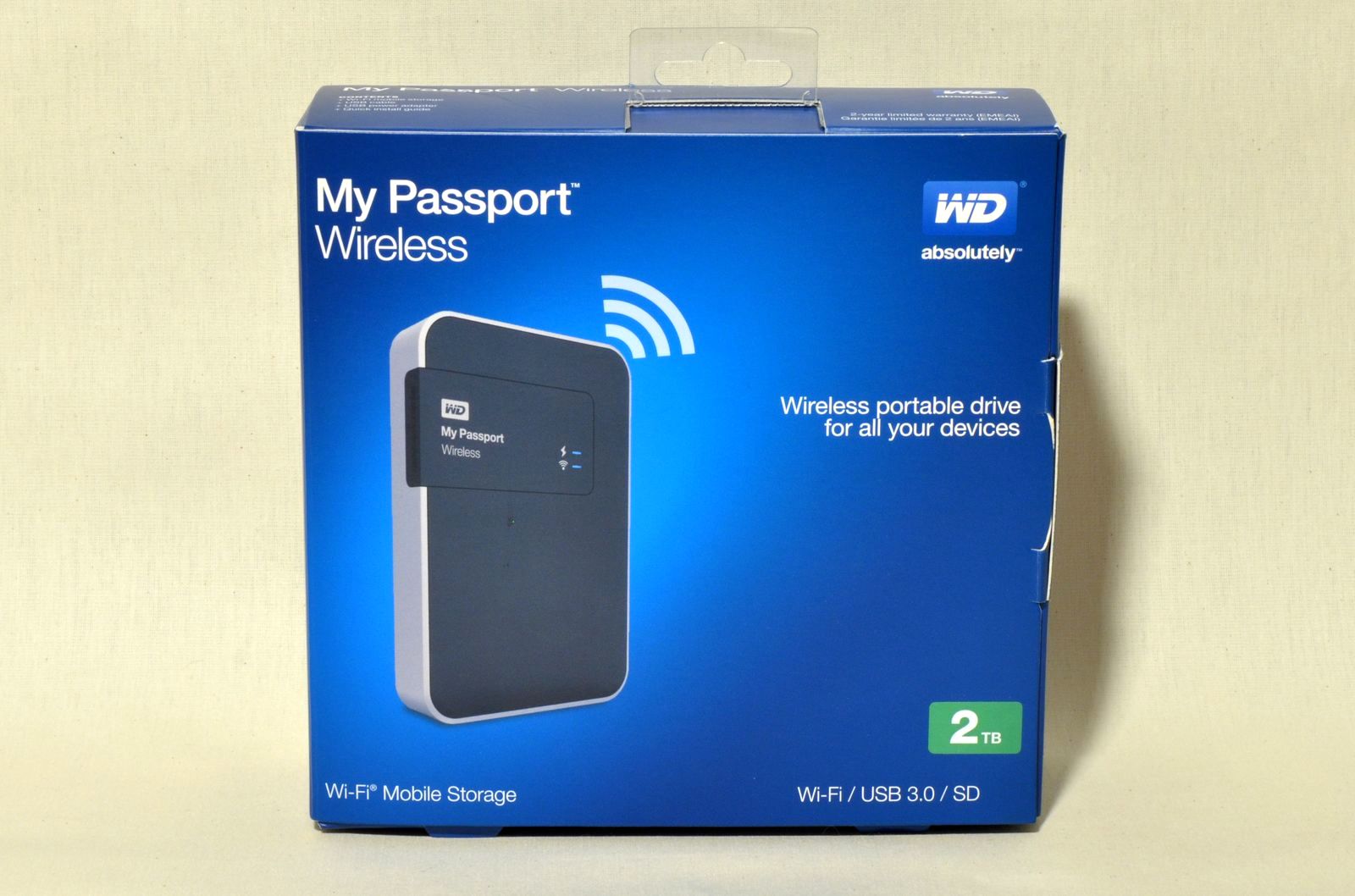
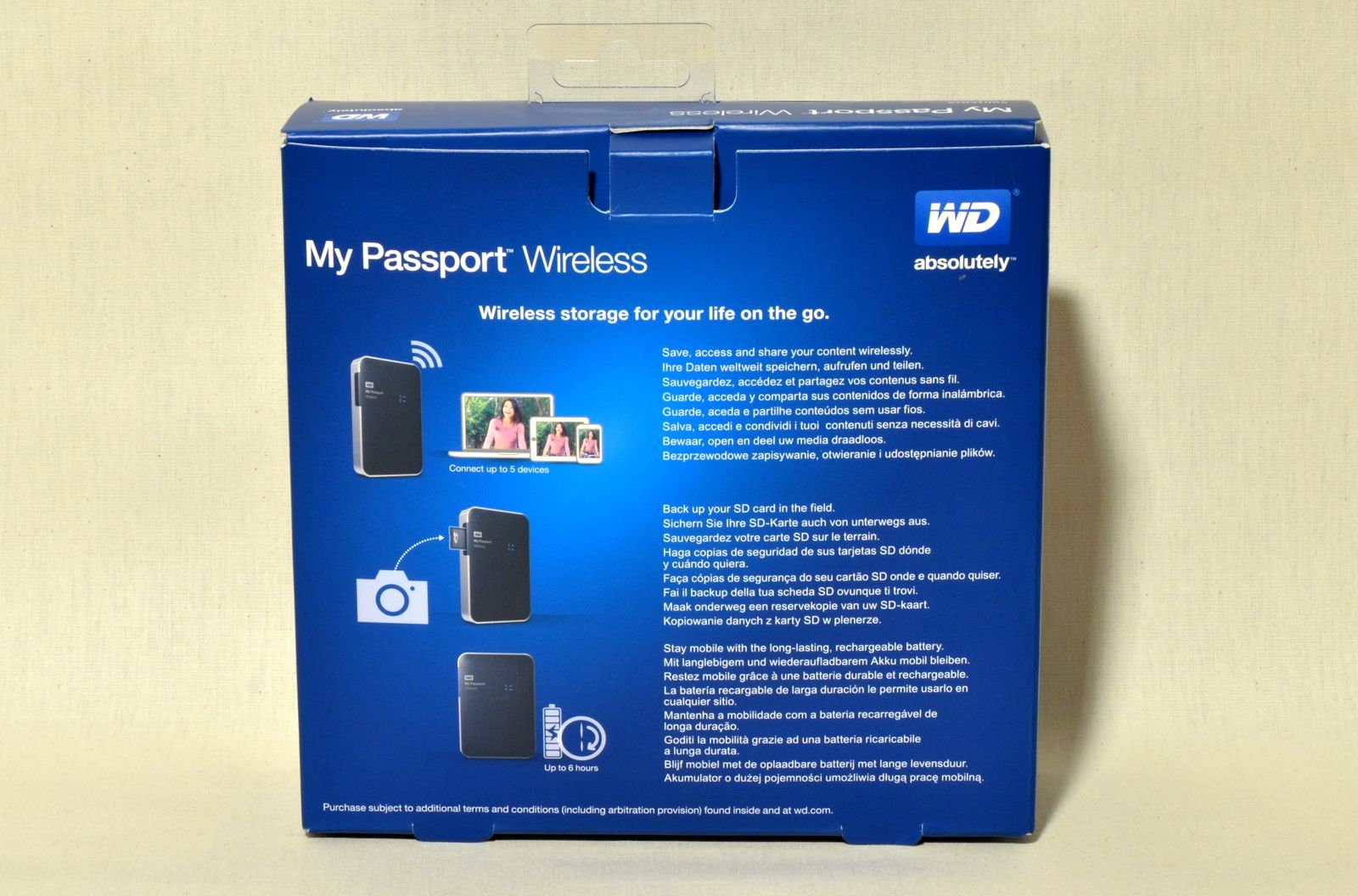
Acesta sugerează de la bun început simplitatea, dar oferă şi o imagine completă asupra produsului mulţumită peretelui frontal dublu cu fereastră de vizionare. Iar în interior, harddisk-ul şi accesoriile sunt plasate într-un blister din plastic pentru protecţie suplimentară.
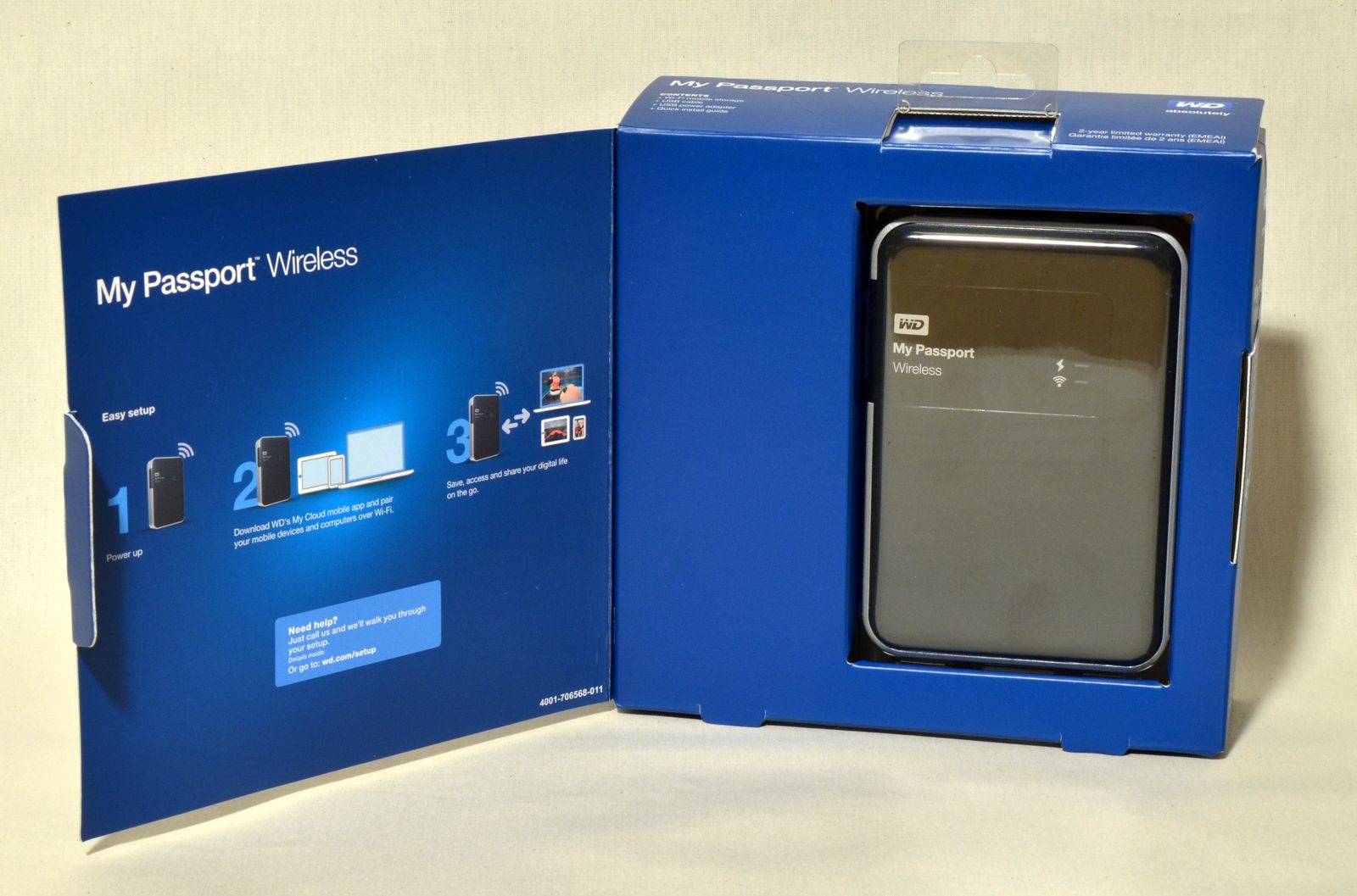
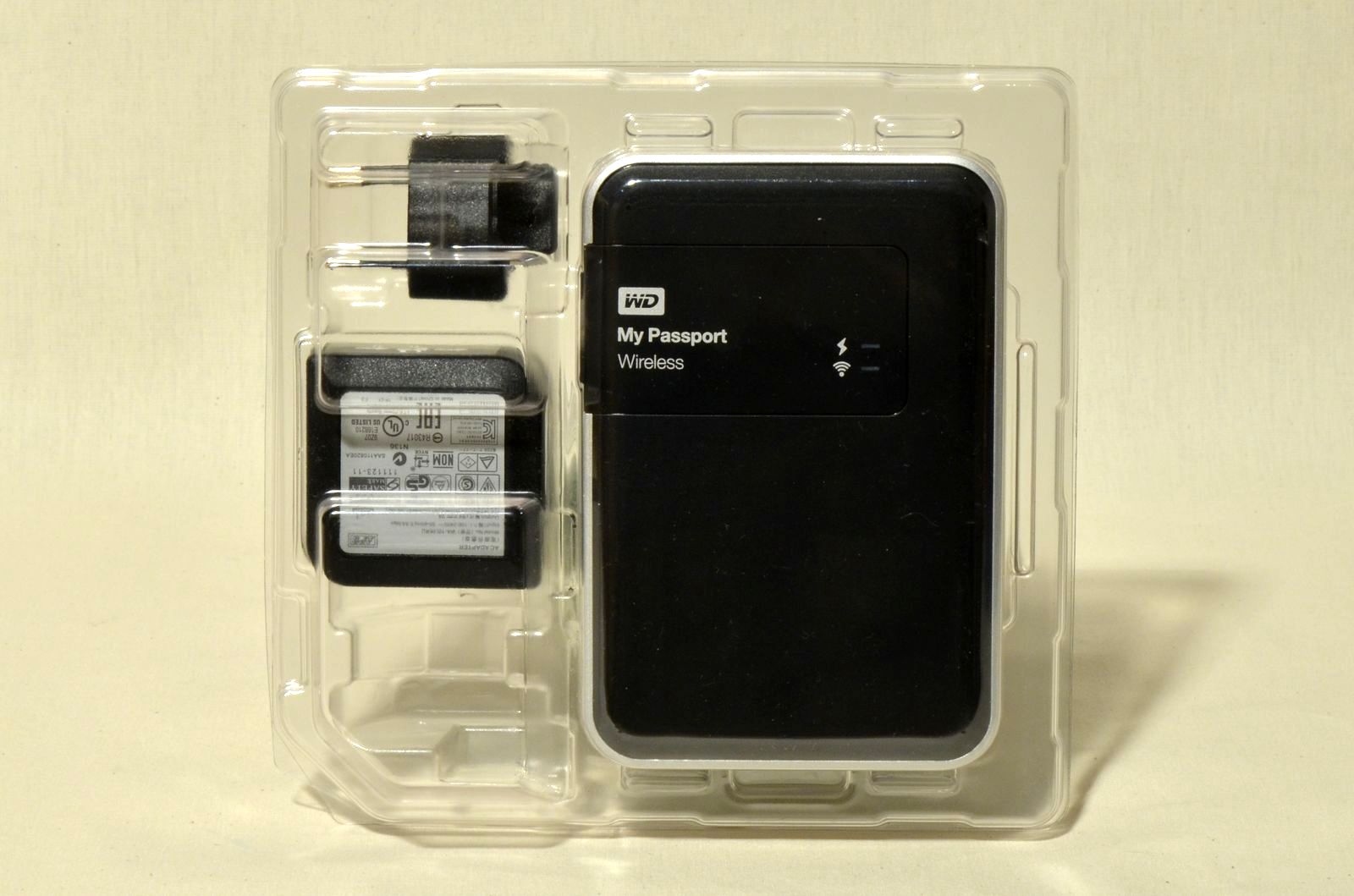
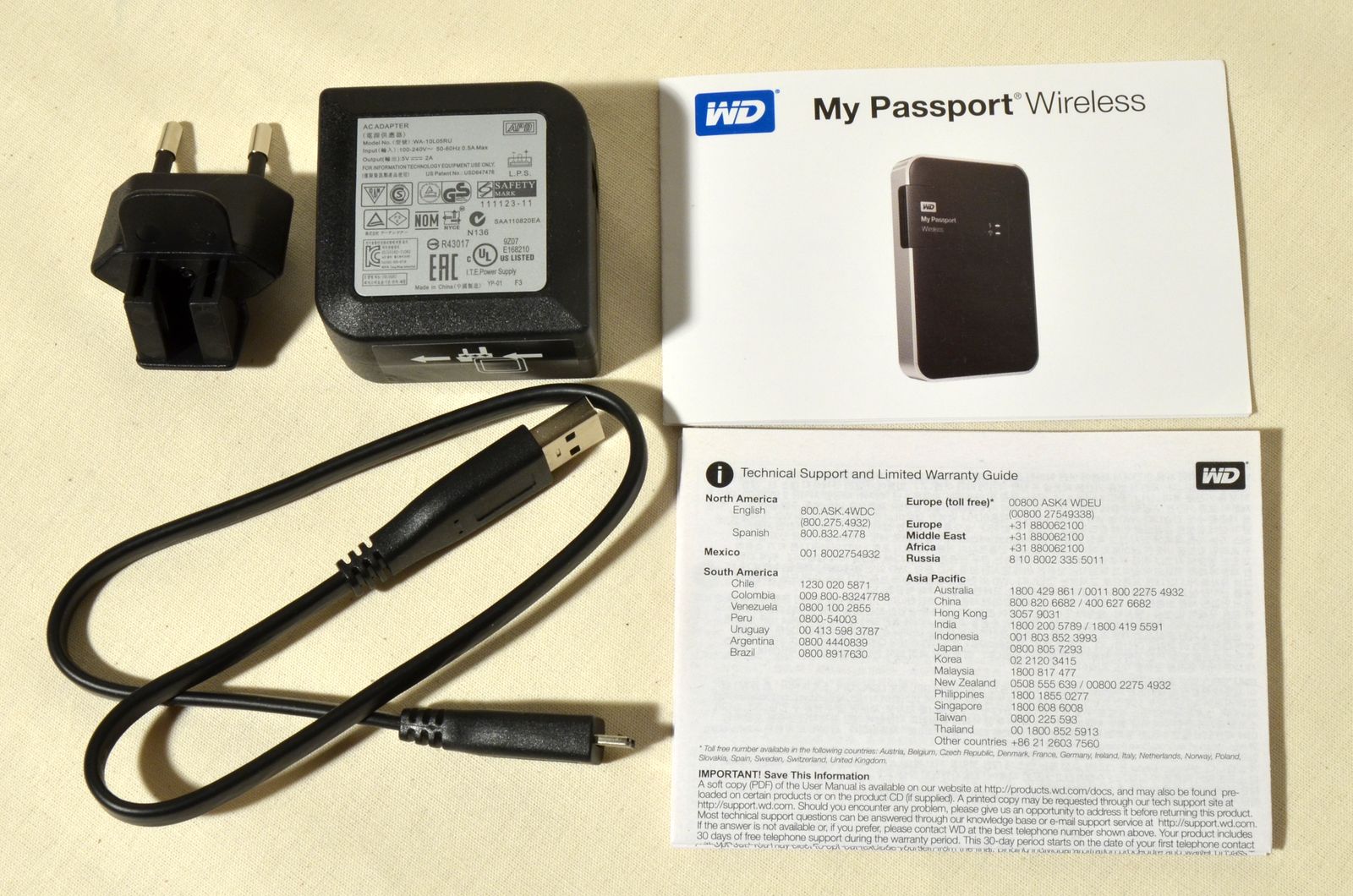
Ca accesorii, producătorul oferă un alimentator cu adaptorul pentru priză aferent şi cablul USB 3.0.
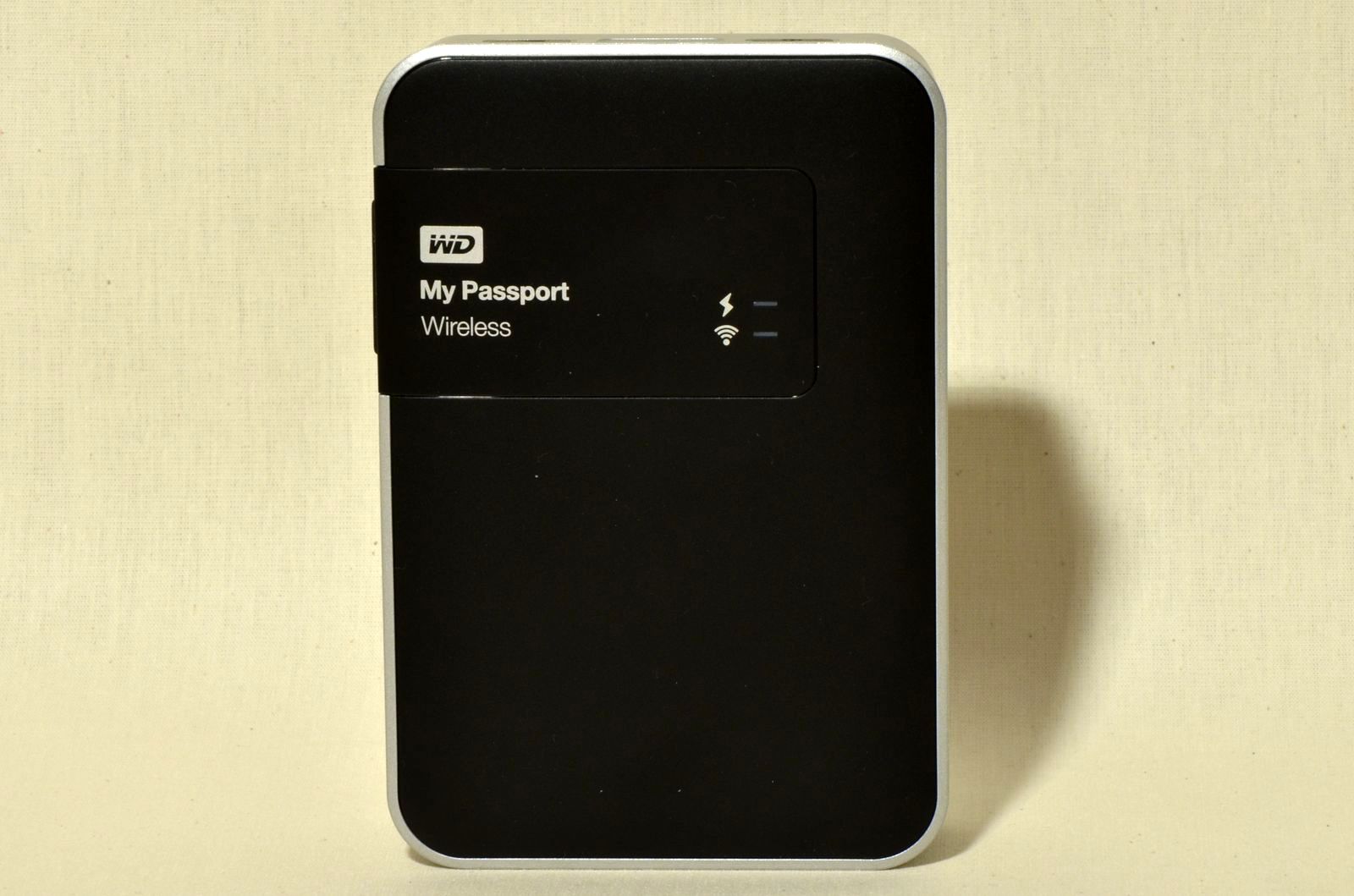
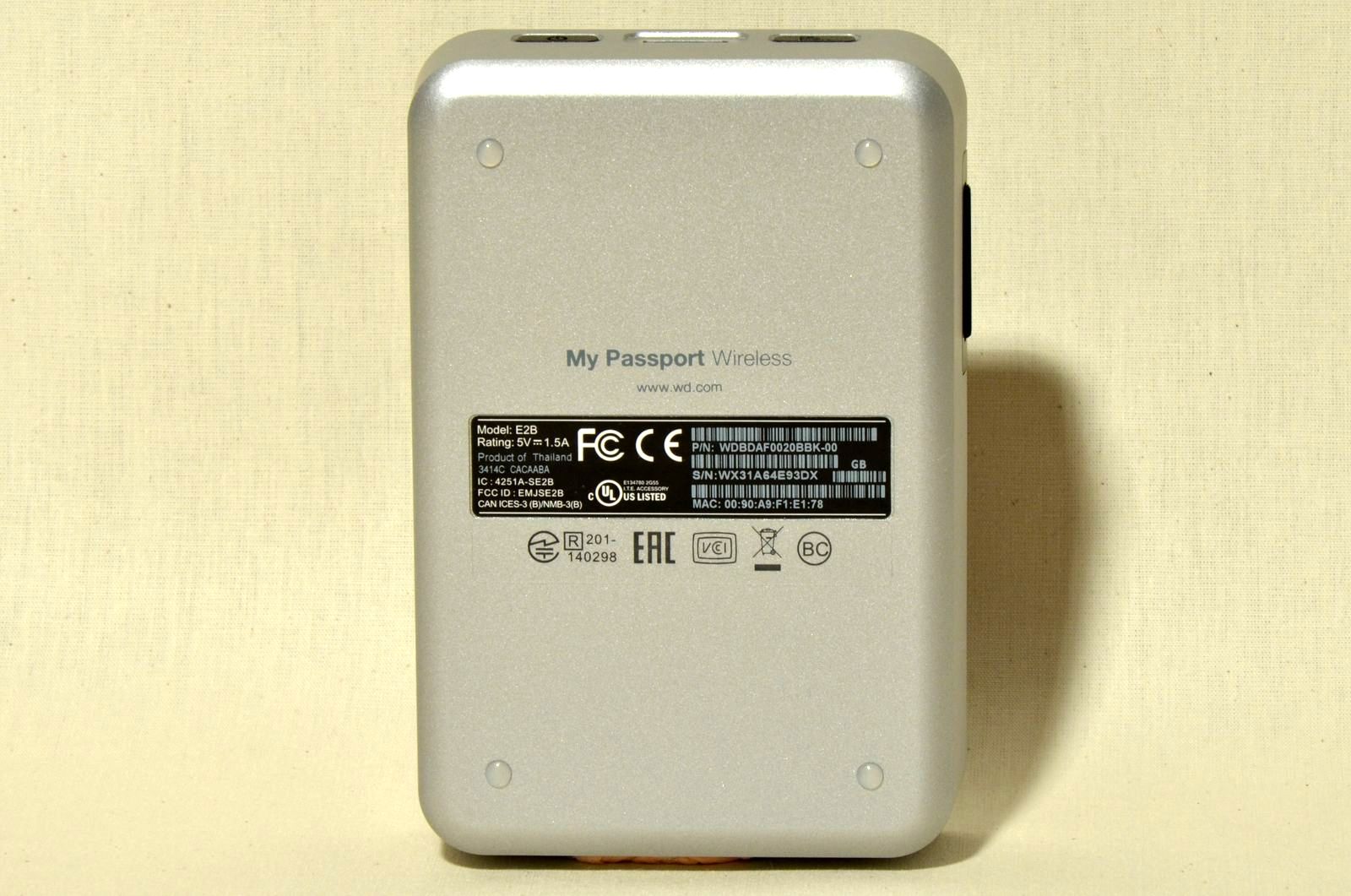
Unitatea în sine adoptă un design simplu, folosind o combinaţie negru-argintiu ce se potriveşte foarte bine cu preferinţele mele personale. Pe partea frontală sunt plasate LED-urile de stare pentru echipament şi pentru interfaţa Wi-Fi, iar pe spate sunt prezente 4 picioruşe din silicon pentru atenuarea vibraţiilor.
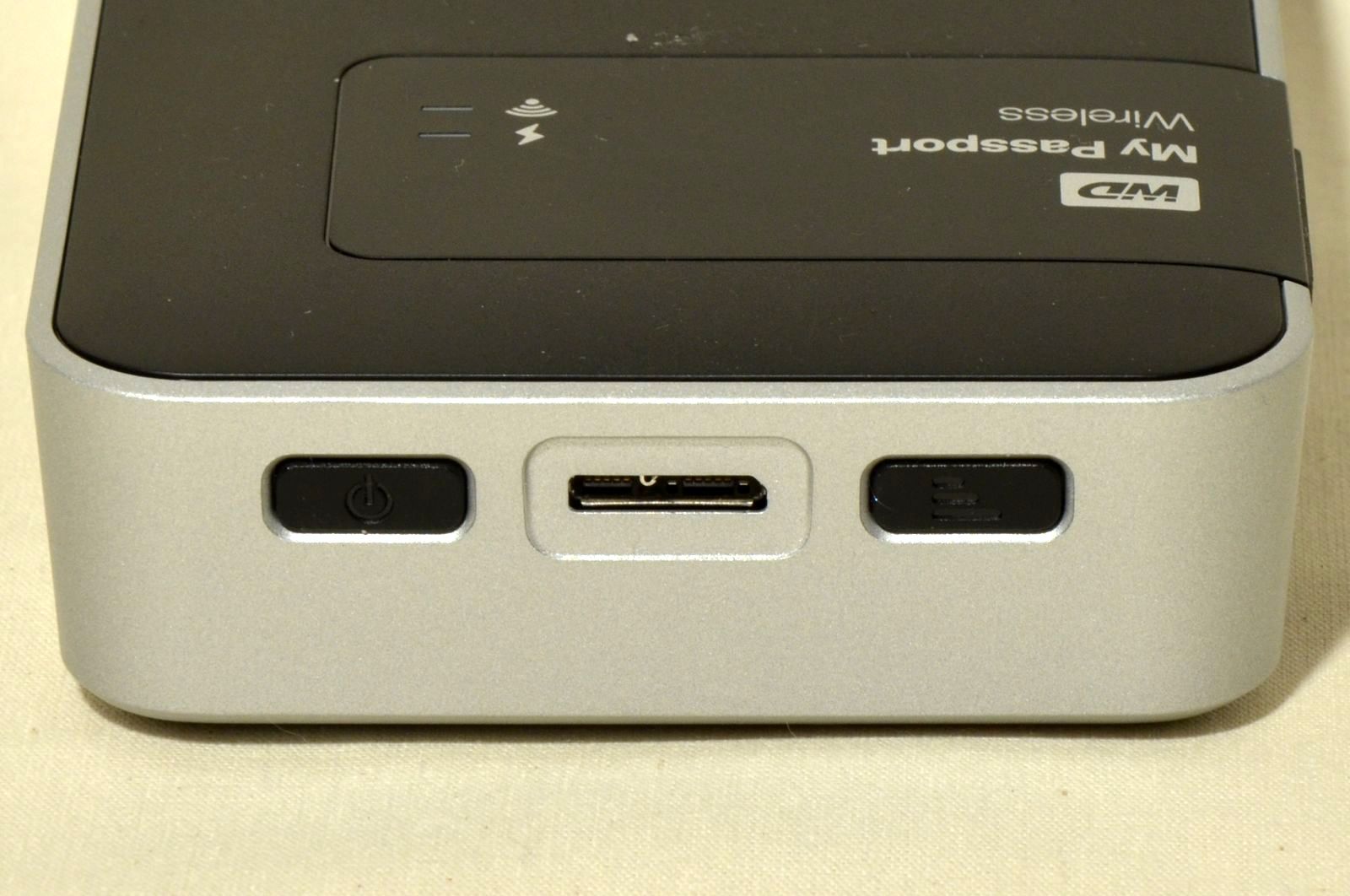
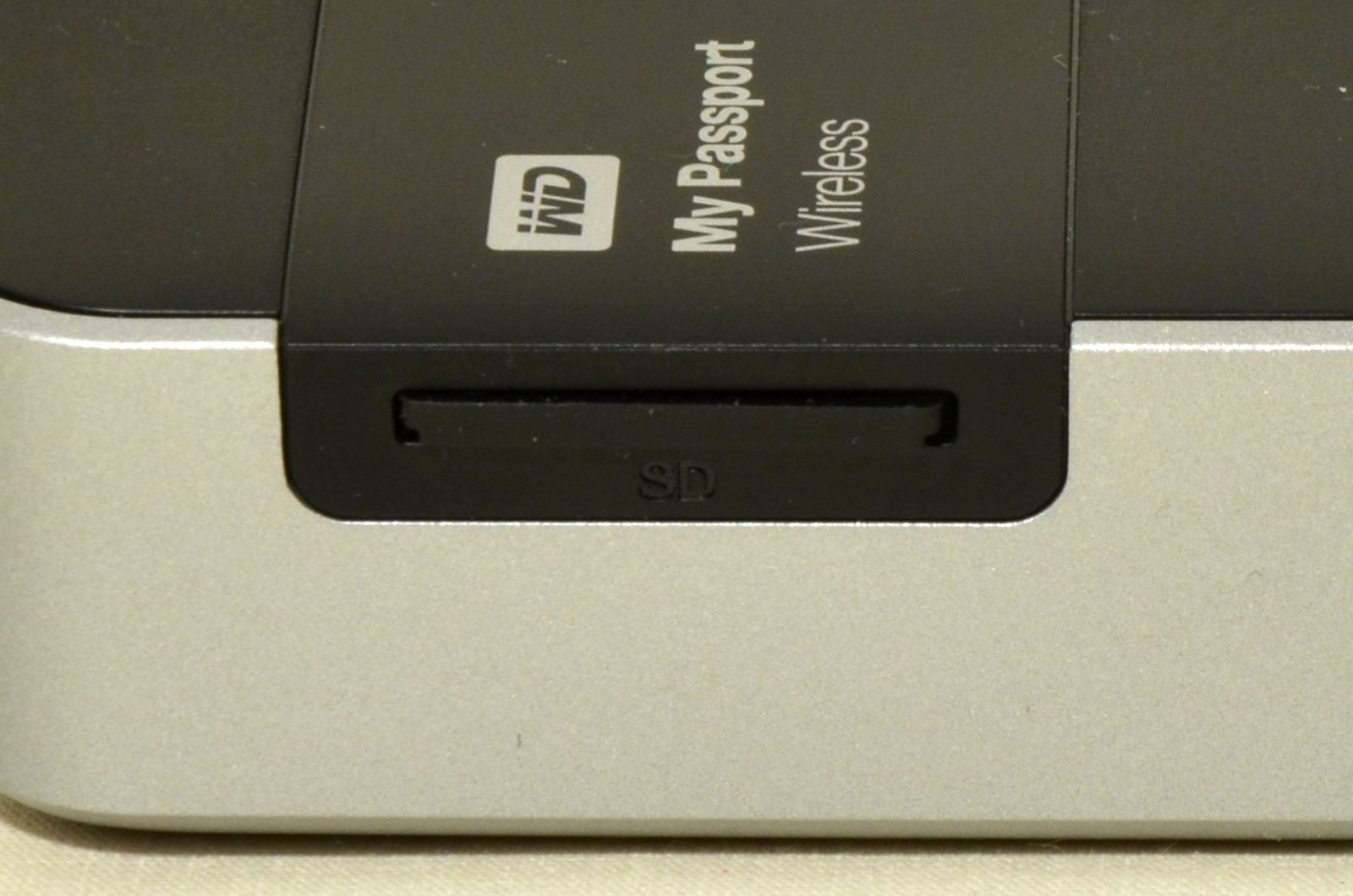
Într-unul din capete găsim butoanele pentru pornire/oprire şi pentru activarea/dezactivarea interfeţei Wi-Fi, dar şi conectorul USB 3.0. Trebuie precizat aici că acest conector USB 3.0 nu este folosit numai pentru alimentare, ci şi pentru conectarea la PC; asta deoarece Western Digital My Passport Wireless poate fi folosit şi ca harddisk portabil clasic. Iar pe una dintre laterale este plasat un slot pentru carduri SD. Acesta este folosit pentru a oferi accesibilitate datelor stocate pe cardurile SD, dar şi pentru realizarea de backup-uri. Iar backup-urile se pot realiza fie manual, din interfaţa de administrare web, fie automat, la simpla conectare a cardului SD.
Am ajuns într-un final la funcţionalitate, unde v-am spus deja că My Passport Wireless poate fi folosit fie ca harddisk pe interfaţă USB 3.0, fie ca harddisk wireless, dar şi că dispune de slot de card SD cu funcţionalitate dublă. Mai trebuie notat că există şi suport DHCP, care poate fi dezactivat dacă nu este necesar. Asta pentru că echipamentul poate fi folosit atât ca Access Point, fie ca simplu client într-o reţea Wi-Fi deja existentă. Iar configurarea se realizează rapid, din interfaţa de administrare web. Şi tot de acolo pot fi activate/dezactivate serverele DLNA şi FTP. Dar mai multe puteţi vedea singuri din scurta captură video de mai jos: