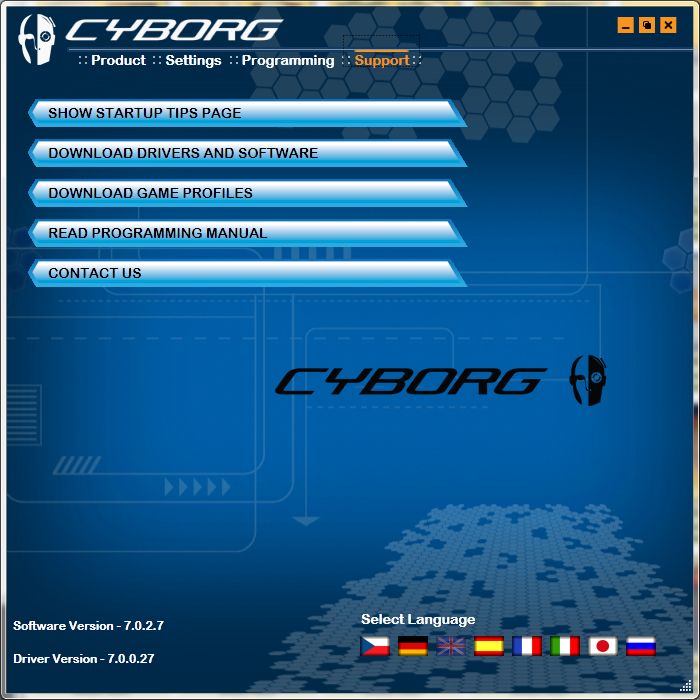
Aplicaţia rat Smart Technology va aduce un nou icon în tray care va permite alegerea unui profil, setarea unuia dintre acestea ca implicit şi deschiderea editorului pentru configurare. Compusă din 4 taburi, dintre care doar două oferă opţiuni de control iar celelalte au doar scop informativ sau oferă legături Web către drivere şi profilurile de utilizare, aplicaţia rat Smart Technology duce lipsa a două opţiuni importante: setarea ratei de eşantionare a portului USB şi viteza rolei de derulare. Prima dintre acestea este scuzată probabil de specificaţiile oficiale, care afirmă că acest polling rate este controlat în mod automat, deşi eu nu l-am văzut niciodată depăşind 168Hz. Pentru cea de-a doua va trebui să apelaţi la setările native Windows, ignorarea introducerii în software-ul de control a unei facilităţi banale, de amorul coerenţei şi ergonomiei, fiind o enigmă pentru mine.

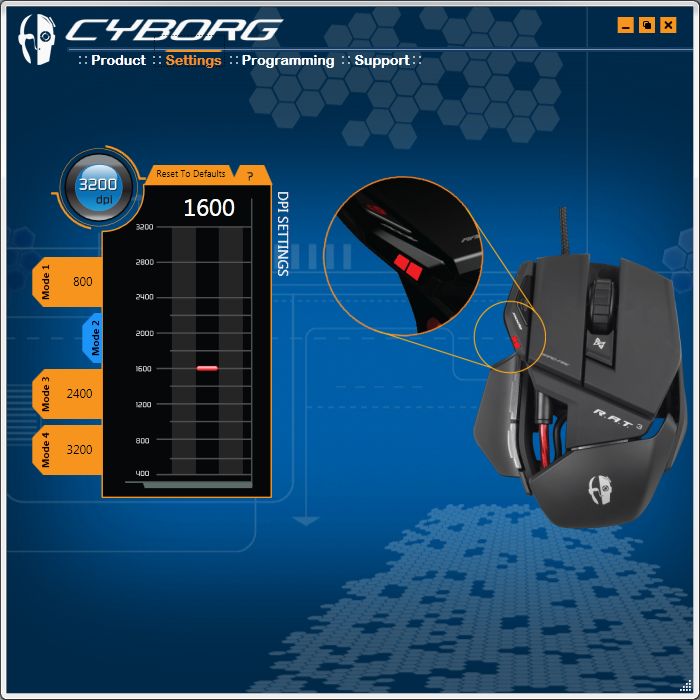

Primul dintre cele două taburi de control, Settings, oferă acces la opţiunile de ajustare a sensibilităţii senzorului laser. Cu salturi din 200 în 200 dpi în gama de valori 400 – 3200, utilizatorul îşi va putea modifica cele patru trepte oferite de butonul hardware de comutare, aplicaţia indicând care treaptă este modificată în mod curent. Un neajuns major este imposibilitatea lui R.A.T 3 de a memora setările de sensibilitate dorite – după fiecare restartare a sistemului de operare sau reconectare USB, acesta revine la setarea de bază de 800dpi.
Reprogramarea serioasă a celor trei butoane care pot fi modificate se va face în cel de-al treilea tab. Aici utilizatorul va putea alege unul dintre cele 3 profiluri permise de butonul Mode şi va putea asocia rolei de derulare şi celor două butoane laterale funcţii noi, tot ansamblul de comenzi putând fi salvat şi încărcat după dorinţă, evident doar de pe HDD, deoarece R.A.T 3 nu are o memorie onboard proprie. În plus, nu este posibilă crearea unor profiluri asociate unor jocuri, R.A.T 3 suportând doar profiluri globale.

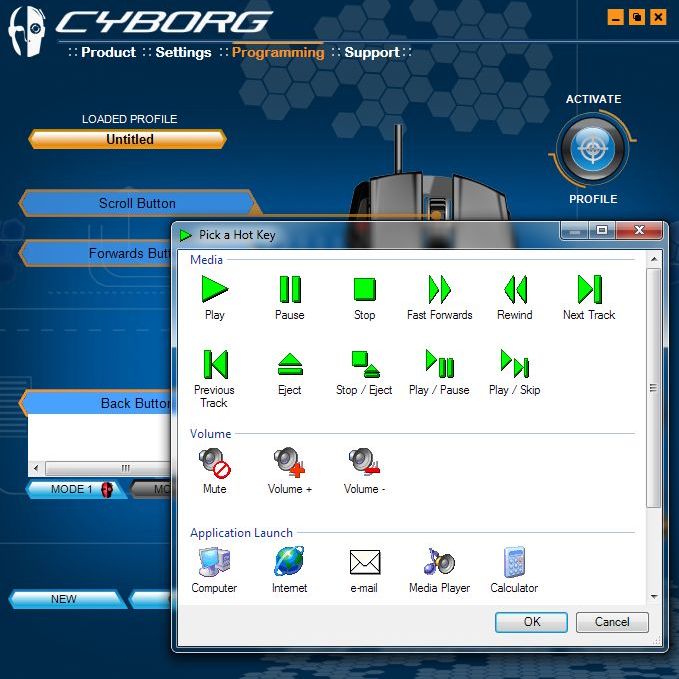
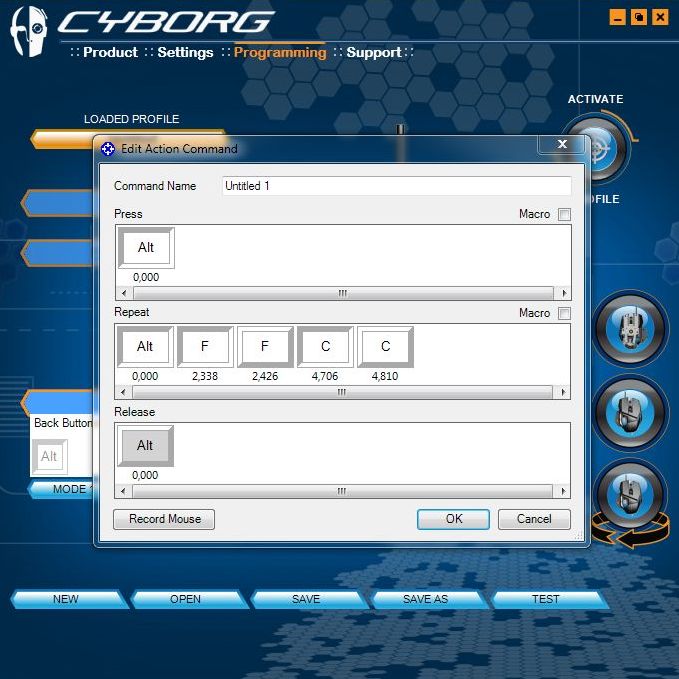
Cea mai simplă formă de programare este asocierea unei taste sau a unei combinaţii de taste. În plus, în mica fereastră a editorului, un click dreapta va permite inserarea unor taste speciale, cum ar fi cele de control multimedia sau tasta Windows. După alegerea combinaţiei dorite, utilizatorul va putea testa buna funcţionare şi salva întreg profilul pentru apelare ulterioară. Următorul pas, cel al programării unui macro, arată identic cu cel anterior, existând însă o diferenţă esenţială a modului de funcţionare. Dacă modul Key Press necesită apăsarea butonului până la finalizarea secvenţei de taste asociate, modul Macro nu are această limitare, un simplu click scurt pe buton ducând la derularea automată independentă a secvenţei. În final, modul Advanced Command permite înregistrarea nu doar a unor taste ci şi a duratei de apăsare şi a temporizării apăsării sau eliberării lor, utile, de exemplu, jucătorilor de MMO care efectuează acţiuni care necesită o perioadă scurtă de cool down. Toate ar fi bune şi frumoase dacă modul de salvare şi activare a unei modificări nu ar fi atât de stângaci implementat. Nu mă consider (prea des) un imbecil, însă mi-a luat mai mult de 10 minute să înţeleg de ce toate modificările mele nu erau active. Simpla modificare şi testare nu este suficientă – profilul trebuie salvat şi reîncărcat deoarece nu există o aplicare „din mers”.
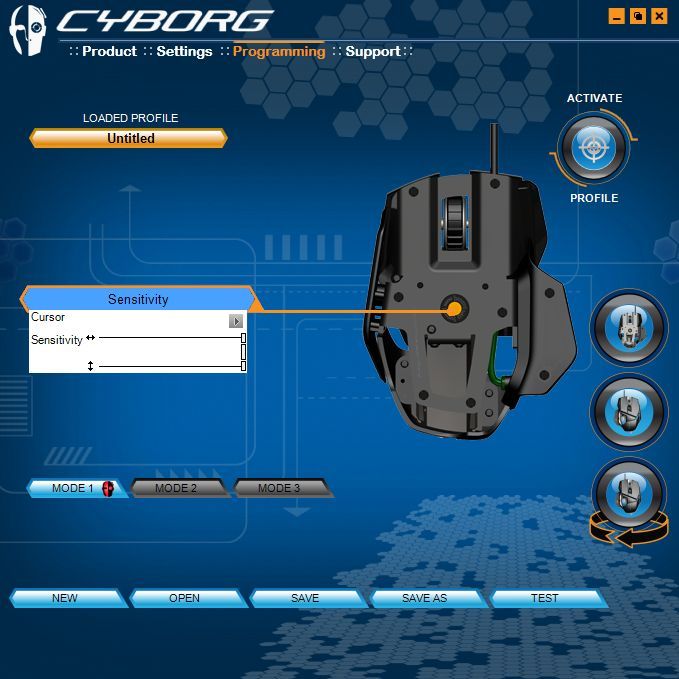 Tot în această fereastră, un click pe micile iconuri ale mouse-ului din partea dreaptă vor permite întoarcerea virtuală a perifericului cu burta în sus, ceea ce va oferi acces la ajustarea sensibilităţii pe verticală şi orizontală, o setare mai greu de găsit din prima. Deşi am descărcat ultimele versiuni ale driver-ului şi aplicaţiei, rat Smart Technology a avut prostul obicei să… blocheze mouse-ul în timpul configurării. Acest incident nu s-a petrecut niciodată în timpul utilizării, însă ajustarea prea multor setări în utilitarul de configurare a blocat mouse-ul de patru ori, ceea ce a necesitat reconectarea mufei USB.
Având dimensiuni destul de mici, 11 centimetri lungime şi circa 9 lăţime, R.A.T 3 este un mouse mic care va face deliciul utilizatorilor care preferă Finger Grip. Cele două suprafeţe laterale de contact pentru degete sunt aproape paralele, ceea ce garantează o înşfăcare mereu corectă, iar suprafaţa de sprijin a degetului mare, cu o dimensiune generoasă, oferă atât o priză bună cât şi măreşte lăţimea mouse-ului pentru o stabilitate excelentă. Cei care preferă Palm sau Claw Grip trebuie să ştie că dimensiunea mică a mouse-ului îl fac apt pentru acest mod de utilizare doar dacă mâinile utilizatorului sunt mai mici – orice tentativă a mea de utilizare în acest mod a sfârşit cu degetele indicator şi mijlociu spânzurând dincolo de butoanele principale, ca nişte degete care ies din nişte sandale prea mici.
Un minus ergonomic este poziţionarea butonului de comutare a profilurilor Mode, acesta fiind prea mic şi amplasat prea aproape de butonul stâng. Nu doar că de cele mai multe ori am apăsat ambele butoane în acelaşi timp, dar nici lumina indicatoare, care indică în care din cele trei moduri vă aflaţi în acel moment, nu se poate vedea direct. Noroc că LED-urile utilizate sunt suficient de puternice pentru a lumina degetul indicator. Dar, dincolo de acest neajuns, R.A.T 3 oferă o priză fermă, o formă foarte confortabilă şi o stabilitate bună. Greutatea este destul de mică însă, cel puţin pentru utilizatorii Finger Grip, cei care se vor bucura cel mai mult de forma şi dimensiunile lui R.A.T 3, aceasta nu este o problemă.
 Senzorul laser utilizat de R.A.T 3 are specificaţii bune, inferioare însă produselor de top din gama gaming, evident, datorită preţului redus, acceleraţia maximă de 10g şi viteza de urmărire de 1.2m/s apropiindu-l mai degrabă de clasa senzorilor Optical LED decât de cea a celor laser. După cum am menţionat deja, R.A.T 3 nu oferă posibilitatea controlării manuale a ratei de eşantionare USB, producătorul afirmând că aceasta este ajustată dinamic între 125 şi 500Hz – o idee stupidă deoarece “control automat al ratei de eşantionare” şi “mouse de gaming” nu au ce căuta în aceeaşi frază, cel puţin nu în manualul meu. Nu l-am observat niciodată trecând de 166Hz, indiferent cât de rapid l-am mişcat, rata de eşantionare fiind ajustată în funcţie de viteză după declaratiile producătorului. În cea mai mare parte a celor 7 zile de utilizare, R.A.T 3 a fost folosit împreună cu mousepad-ul Cyborg V3, cu care a făcut o pereche foarte eficientă indiferent de tipul de joc jucat, shooter sau strategie, sau de activităţile desktop uzuale. Senzorul de 3200dpi a fost folosit în cea mai mare parte a timpului la 1600dpi, o setare pe care am găsit-o echilibrată din punct de vedere al vitezei şi preciziei.
Concluzii
Dincolo de design-ul futuristic pe care personal îl găsesc cam exagerat dar care este, în final, o chestiune de alegere personală, Cyborg R.A.T 3 nu este deloc un mouse rău. Cu excepţia micilor hibe de construcţie sau design menţionate, acesta oferă un senzor laser bun într-o carcasă bine închegată şi cu o ergonomie bună la un preţ decent. Atunci când vine însă vorba de partea software, fie că vorbim de firmware sau de aplicaţia de control, producătorul pare să-şi fi adus aminte de ele doar atunci când s-a trezit din reveria creaţiei tocmai născute şi a văzut că nu prea mai are timp. Lipsa controlului manual asupra ratei de eşantionare USB, lipsa unor setări pentru acceleraţie, imposibilitatea memorării setărilor de sensibilitate precum si stabilitatea aplicaţiei de control trag în jos un mouse bun care merită o actualizare software.
Cyborg R.A.T 3 şi Cyborg V.3 – periferice pentru Terminator


Leave a comment
Bravo Doriane. Habar n-aveam ca se poate scrie atita despre un soarec. 😀
Una peste alta pare ceva care iese din tiparele soarecilor obisnuiti si pe ansamblu e si OK pe deasupra.
Straniu mouse, nu cred ca as vrea sa se odihneasca pe biroul meu totusi ca mi-e frica sa nu se transforme intr-o masinarie ceva.
Vreau si eu, sa testez un festival de click-uri in Death Spank:D